Computador Não Liga, Está Lento ou Travando? Guia Completo para Resolver os Principais Problemas em 2026
Aprenda o que fazer quando o computador não liga, trava, reinicia sozinho, fica lento ou apresenta vírus. Guia completo da Suporte de TI - Resolve Tecnologias para empresas e usuários no Rio de Janeiro.
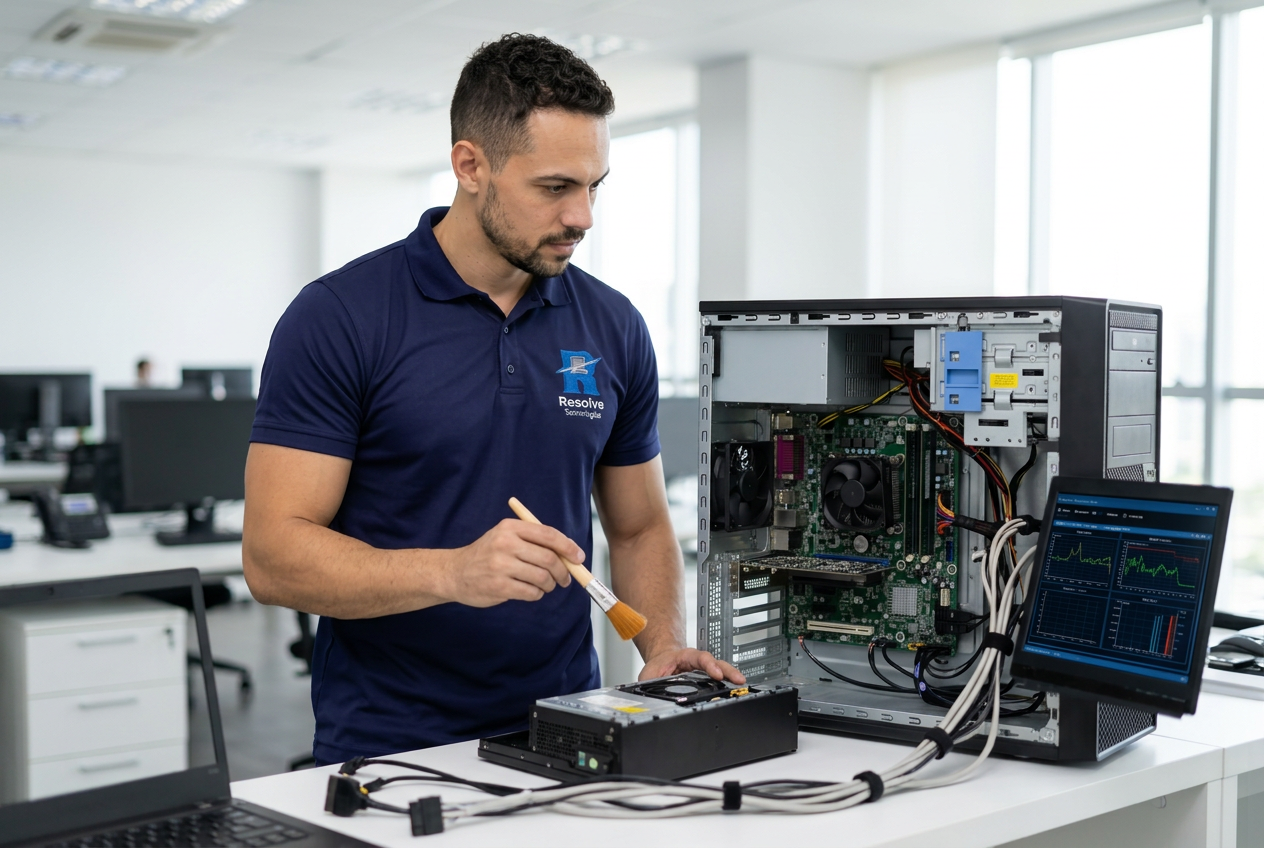
Se o seu computador não liga, está lento, travando, reiniciando sozinho ou apresentando comportamento estranho, você não está sozinho. Esses são os problemas mais relatados por usuários domésticos e, principalmente, por empresas que dependem de tecnologia para operar todos os dias. Em 2026, com sistemas operacionais mais exigentes, aplicações na nuvem rodando em paralelo e ameaças virtuais cada vez mais sofisticadas, falhas que antes pareciam pequenas podem paralisar uma operação inteira em minutos.
Este guia completo da Suporte de TI - Resolve Tecnologias, empresa de TI no Rio de Janeiro especializada em suporte técnico, manutenção de computadores e serviços de TI para empresas, foi escrito para ser a referência definitiva. Aqui você vai entender, na prática, por que o computador apresenta cada um desses problemas, como diagnosticar de forma correta, o que você mesmo pode fazer com segurança e, principalmente, quando é hora de chamar um profissional. No final, você terá clareza sobre como evitar essas falhas no futuro com manutenção preventiva e monitoramento contínuo.
Continue lendo até o final: este é um conteúdo extenso, mas pode literalmente salvar dados, evitar prejuízos e devolver desempenho ao seu equipamento.
Computador não liga: principais causas
Quando o computador não liga, a primeira coisa importante é entender o que significa "não ligar". Em diagnóstico técnico, dividimos esse problema em três categorias bem distintas — e cada uma exige uma abordagem diferente.
A primeira é o silêncio total: você aperta o botão de power e nada acontece. Sem luz, sem som de coolers, sem qualquer reação. Normalmente isso aponta para problemas na fonte de alimentação, no cabo de força, no botão power da placa frontal, na bateria (no caso de notebooks) ou em alguma proteção contra surto que desarmou a fonte. Curiosamente, em escritórios é comum também a causa ser simples: um filtro de linha desligado, uma régua queimada ou uma tomada sem energia depois de uma queda elétrica.
A segunda categoria é o computador que liga, mas não dá vídeo. Os coolers giram, o LED da placa-mãe acende, mas a tela permanece preta. Aqui os suspeitos comuns são: memória RAM com mau contato ou queimada, placa de vídeo com defeito, monitor ou cabo HDMI/DisplayPort com problema, BIOS corrompida ou ainda placa-mãe com falha no chipset gráfico. Em muitas máquinas corporativas o problema é a RAM que se soltou do slot por movimentação ou variação térmica — basta reencaixá-la para resolver.
A terceira categoria, e talvez a mais frustrante, é o computador que liga, mostra a marca da BIOS, mas não carrega o Windows. Pode ser desde uma atualização de sistema mal concluída, HD ou SSD com setores defeituosos, boot configurado incorretamente, arquivos do sistema corrompidos, falha do bootloader ou até mesmo um ataque por vírus ou ransomware que destruiu a partição de inicialização. Em ambientes empresariais, esse cenário costuma exigir resposta rápida porque envolve risco real de perda de dados.
Existem ainda causas externas frequentemente subestimadas: variações da rede elétrica, raios e descargas atmosféricas, poeira acumulada que sobrecarrega componentes, ventilação obstruída, conectores oxidados em ambientes com alta umidade (algo comum no Rio de Janeiro) e o desgaste natural dos capacitores eletrolíticos da placa-mãe após anos de uso intenso.
O que fazer quando o computador não liga
Antes de qualquer coisa, não entre em pânico e, principalmente, não tente abrir o equipamento se você não tem certeza do que está fazendo — especialmente em fontes, que armazenam carga elétrica mesmo desligadas. Siga estes passos de diagnóstico básico, em ordem.
- Verifique a fonte de energia. Teste a tomada com outro aparelho. Troque o cabo de força. Em notebooks, conecte o carregador original e observe se o LED de carga acende. Se o LED não acende, o problema pode estar no carregador, na bateria ou no conector de carga da placa.
- Faça um descarregamento residual. Em desktops, desligue da tomada, segure o botão power por 30 segundos e religue. Em notebooks com bateria removível, retire bateria e carregador, segure o botão por 30 segundos, reconecte só o carregador e tente ligar. Isso resolve uma quantidade enorme de casos.
- Cheque o monitor. Troque o cabo de vídeo. Teste em outra entrada (HDMI, DisplayPort, VGA). Conecte o monitor a outro equipamento para confirmar se ele está funcionando.
- Observe sinais sonoros (beeps) e LEDs. A placa-mãe emite códigos de erro por bipes ou LEDs. Uma sequência longa pode indicar problema de RAM, outra pode indicar GPU, e assim por diante. O manual da placa explica cada combinação.
- Teste com o mínimo possível. Em desktops, desconecte HDs, SSDs secundários, placa de vídeo dedicada e deixe somente uma pente de memória. Se ligar assim, vá adicionando peças até identificar a culpada.
- Tente o modo de recuperação. Se o equipamento liga mas não carrega o Windows, ligue e desligue três vezes seguidas: o Windows entrará automaticamente em modo de recuperação, permitindo restaurar pontos, reparar inicialização ou acessar prompt de comando.
Se nada disso funcionou, ou se você está em ambiente empresarial e cada minuto parado representa prejuízo, o próximo passo é acionar suporte técnico especializado em TI para empresas no Rio de Janeiro. Diagnóstico de hardware exige equipamento de teste (fontes ATX, testadores de memória, multímetro, bancada de manutenção) que dificilmente o usuário comum possui.
Notebook muito lento: causas e soluções
"Meu notebook está muito lento" é provavelmente a queixa mais comum recebida por qualquer empresa de TI. E ela quase nunca tem uma única causa — normalmente é a soma de vários fatores. Vamos ao diagnóstico real, sem mitos.
A causa número 1 em 2026 é o disco rígido mecânico (HD). Notebooks antigos vendidos com HD de 5400 rpm rodando Windows 10 ou 11 simplesmente não conseguem acompanhar o ritmo de I/O exigido pelo sistema. A leitura e escrita constante de pequenos arquivos esgota a capacidade do disco, e o resultado é uso de disco em 100% durante minutos a fio. A solução definitiva é a migração para SSD, preferencialmente NVMe quando a placa suportar. Um notebook que abria em 4 minutos passa a abrir em 15 segundos. Não é exagero.
A segunda causa mais comum é pouca memória RAM para o uso real. 4GB hoje é insuficiente para uso corporativo médio — navegadores modernos como Chrome e Edge, somados ao Outlook, Teams ou Slack, sistemas internos da empresa e o próprio Windows, consomem facilmente 8 a 10GB. Quando a RAM acaba, o sistema usa o disco como memória virtual, e a lentidão se torna crônica.
A terceira é o acúmulo de softwares em segundo plano. Programas que iniciam junto com o Windows, atualizadores automáticos, agentes de sincronização (OneDrive, Google Drive, Dropbox simultâneos), antivírus mal configurados, extensões de navegador e até temas e widgets visuais consomem CPU e RAM continuamente. Uma limpeza de inicialização bem feita devolve fôlego notável ao equipamento.
A quarta é o superaquecimento. Quando o processador atinge temperaturas muito altas, ele entra em thermal throttling, ou seja, reduz drasticamente sua frequência para se proteger. O resultado é um notebook que parece pesado, com travamentos curtos e ventoinha rugindo. A causa: pasta térmica ressecada, cooler entupido de poeira, base do notebook apoiada em superfícies macias que bloqueiam a entrada de ar.
A quinta é o disco cheio. SSDs com menos de 10% de espaço livre perdem desempenho de escrita. HDs com pouco espaço sofrem fragmentação severa. Manter ao menos 15-20% livres é regra de ouro.
A sexta, mas não menos importante: infecção por vírus, adware e mineradores de criptomoeda. Muitas vezes a lentidão extrema é causada por um malware silencioso usando 90% da CPU em segundo plano.
Para empresas, a recomendação profissional é combinar manutenção de computadores corporativos trimestral com monitoramento remoto contínuo. Isso identifica o problema antes que ele se torne uma reclamação do usuário final.
Computador demorando para iniciar
Um PC demorando para iniciar é praticamente sinônimo dos sintomas descritos acima, mas merece um capítulo próprio porque o boot é o momento mais crítico de uso de recursos.
Quando você liga o computador, dezenas de serviços, drivers e softwares de terceiros são carregados na memória. Cada programa adicional no autostart soma segundos — e em muitos casos, minutos — ao tempo total. Faça este teste: pressione Ctrl + Shift + Esc, abra o Gerenciador de Tarefas, vá em Inicializar e veja quantos itens estão habilitados. É comum ver 25, 30, 40 entradas. Desabilite tudo o que não for essencial: agentes de impressora, atualizadores de aplicativos, Spotify, Skype antigo, drivers RGB, painéis de fabricante de placa, players de música, etc.
Outros culpados frequentes:
- Boot em HD mecânico: mesmo um SSD secundário não acelera o boot se o sistema operacional está no HD antigo.
- Setup do BIOS configurado com Fast Boot desativado.
- Atualizações do Windows pendentes, sendo aplicadas durante o boot.
- Indexação de arquivos do Windows Search rodando em segundo plano em volumes grandes.
- Antivírus duplicado ou múltiplos agentes de segurança brigando entre si.
- Drives de rede mapeados que estão off-line, fazendo o sistema esperar timeout.
- Discos com setores defeituosos, o que costuma indicar que ele está prestes a falhar — backup imediato é essencial.
Se você administra uma operação com mais de 5 computadores, esse tipo de otimização precisa ser padronizada. Uma imagem-base bem configurada, replicada em todas as máquinas, garante boot rápido e consistente. Esse é um dos pilares da terceirização de TI para empresas no Rio de Janeiro oferecida pela Suporte de TI - Resolve Tecnologias.
PC travando constantemente
PC travando é um dos sintomas mais incômodos porque interrompe o trabalho no momento mais inoportuno. A boa notícia é que travamentos seguem padrões e podem ser diagnosticados.
Existem travamentos congelantes (o cursor para, nada responde, o áudio se repete em loop), travamentos com tela azul (BSOD), travamentos com reinicialização automática e travamentos parciais, em que um único programa congela mas o resto do sistema continua.
Cada padrão aponta para causas diferentes:
| Tipo de travamento | Causas mais prováveis |
|---|---|
| Tela congela completamente | Driver de vídeo, GPU superaquecendo, RAM defeituosa |
| Tela azul (BSOD) | Driver corrompido, RAM defeituosa, atualização do Windows com falha |
| Reinicialização súbita | Fonte de alimentação fraca, superaquecimento da CPU, surtos elétricos |
| Travamento de um único programa | Conflito de software, arquivo corrompido, falta de RAM disponível |
| Travamento ao jogar/usar GPU | Driver gráfico, pasta térmica da GPU, fonte insuficiente |
Diagnósticos importantes que qualquer técnico profissional executa:
- Visualizador de Eventos do Windows (Event Viewer) — registra com data e hora cada erro crítico do sistema.
- Memtest86 — testa exaustivamente a integridade da RAM, fundamental quando há tela azul recorrente.
- CrystalDiskInfo — analisa a saúde SMART do SSD ou HD, prevendo falhas iminentes.
- HWMonitor — acompanha temperaturas, voltagens e rotação de coolers em tempo real.
- sfc /scannow e DISM /Online /Cleanup-Image /RestoreHealth — reparam arquivos do Windows corrompidos.
Travamentos crônicos em ambiente corporativo precisam de investigação séria. Já vimos casos em que o culpado era um único pente de memória defeituoso em 1 dos 30 computadores da empresa, ou um driver de rede atualizado automaticamente que entrava em conflito com a VPN corporativa. Sem monitoramento centralizado, problemas assim consomem horas de produtividade por semana.
Computador reiniciando sozinho
Quando o computador reinicia sozinho, sem pedir confirmação e sem mostrar erro, estamos diante de um dos sintomas mais graves. Diferente do travamento, a reinicialização súbita normalmente é causada por problema de hardware ou temperatura.
As causas mais comuns:
- Fonte de alimentação subdimensionada ou defeituosa, principalmente após instalação de uma nova placa de vídeo ou HD adicional.
- Superaquecimento do processador acima do limite de segurança, acionando o desligamento por proteção.
- Memória RAM com defeito intermitente.
- Drivers gráficos entrando em estado inválido (especialmente em jogos ou edição de vídeo).
- Surtos elétricos repetidos vindos da rede — frequentes em algumas regiões do Rio de Janeiro durante o verão.
- Atualizações do Windows com kernel-mode driver problemático.
- Vírus e malware sofisticado que provoca crashes proposital ou acidentalmente.
Uma dica valiosa: por padrão, o Windows reinicia automaticamente após um erro crítico, escondendo a famosa tela azul. Vá em Sistema → Configurações Avançadas → Inicialização e Recuperação e desmarque "Reiniciar automaticamente". Na próxima vez que o computador travar, você verá o código exato do erro, o que acelera enormemente o diagnóstico profissional.
Em ambientes corporativos, reinicializações aleatórias devem disparar abertura de chamado imediato. Elas costumam preceder falhas catastróficas e podem corromper bancos de dados ou arquivos abertos no momento.
Tela congelando: o que pode ser
A tela congelando sem causar reinício é especialmente comum em notebooks usados para videoconferência, em estações com múltiplos monitores e em máquinas que executam softwares gráficos pesados.
As causas variam de simples a complexas:
- Driver de vídeo desatualizado, corrompido ou em versão beta instável.
- Conflito entre placa gráfica integrada e dedicada, comum em notebooks com Optimus/Switchable Graphics.
- Cabo HDMI/DisplayPort defeituoso ou subdimensionado para a resolução escolhida — cabos baratos não suportam 4K@60Hz.
- Frequência de atualização (Hz) incompatível entre placa e monitor.
- Hub USB ou docking station instável, levando o sistema a perder a comunicação com o monitor.
- Falha de memória de vídeo (VRAM) em GPUs com anos de uso.
- Bug específico de aplicativo, especialmente navegadores com aceleração por hardware ativa.
Em escritórios com WiFi corporativo mal dimensionado e softwares de videoconferência rodando em alta resolução, é comum que a tela "trave" momentaneamente. Nesses casos, a otimização não é só da estação, mas da infraestrutura como um todo. A infraestrutura de WiFi corporativo no Rio de Janeiro bem projetada resolve uma quantidade surpreendente de queixas que pareciam ser do computador.
Como verificar a temperatura do computador
A temperatura do computador é uma das métricas mais importantes — e mais ignoradas — pelos usuários. Equipamentos que operam continuamente acima de 80°C perdem vida útil drasticamente e degradam desempenho de forma silenciosa.
Para verificar a temperatura do PC, recomendamos as ferramentas:
- HWMonitor — gratuito, mostra temperatura de CPU, GPU, chipset, HDs e tensões.
- Core Temp — específico e leve para a CPU.
- MSI Afterburner — referência para monitorar GPUs durante uso intenso.
- CrystalDiskInfo — exibe temperatura dos discos, importante para SSDs NVMe.
- BIOS/UEFI — basta entrar no setup e olhar a tela inicial para ver a temperatura instantânea da CPU.
Valores de referência para máquinas saudáveis em uso típico corporativo:
| Componente | Ideal | Atenção | Crítico |
|---|---|---|---|
| Processador (CPU) em idle | 35-50°C | 60-70°C | > 80°C |
| Processador sob carga | 60-75°C | 80-90°C | > 95°C |
| GPU em jogos/render | 65-80°C | 80-90°C | > 95°C |
| SSD NVMe | 35-55°C | 65-75°C | > 80°C |
| HD mecânico | 30-45°C | 50-55°C | > 60°C |
Se a temperatura está consistentemente alta:
- Limpe a entrada e saída de ar com ar comprimido.
- Verifique se o notebook está sempre sobre superfície rígida.
- Avalie a troca da pasta térmica — em notebooks com mais de 2 anos, ela está quase sempre ressecada.
- Verifique se os coolers estão girando livremente.
- Avalie se a ventilação da sala é adequada (uma estação dentro de uma gaveta fechada nunca durará).
Para ambientes empresariais, o monitoramento contínuo de temperatura via ferramentas RMM permite atuação preventiva. Isso é parte essencial de uma boa estratégia de manutenção de computadores corporativos.
Superaquecimento e perda de desempenho
O superaquecimento é talvez o vilão mais subestimado do mundo da informática. Diferente de um defeito que aparece de uma vez, ele degrada o equipamento aos poucos, fazendo o usuário acreditar que "o computador ficou velho" quando, na verdade, ele está sofrendo por temperatura há meses.
Os efeitos do superaquecimento crônico:
- Thermal throttling permanente — o processador roda a metade da frequência possível.
- Reduções inesperadas de FPS em programas gráficos.
- Travamentos curtos durante exportação de vídeo, cálculo intenso ou compilação de software.
- Desligamentos súbitos ao atingir o limite máximo de proteção.
- Redução de vida útil de capacitores próximos a fontes de calor.
- Falha precoce de SSDs NVMe, que são particularmente sensíveis a calor sustentado.
Como evitar:
- Limpeza periódica interna — recomendamos a cada 6 meses em ambiente residencial e a cada 3 meses em ambiente corporativo intenso.
- Reaplicação da pasta térmica a cada 2-3 anos.
- Substituição de coolers ruidosos antes que falhem.
- Posicionamento físico correto — desktops não devem ficar grudados em paredes ou dentro de móveis fechados.
- Climatização adequada da sala ou rack — temperatura ambiente acima de 28°C compromete dissipação.
Empresas com servidores físicos devem ter atenção redobrada. Um rack mal ventilado pode tirar anos da vida útil de equipamentos caros. Em projetos de infraestrutura, sempre incluímos planejamento térmico, ventilação ativa e monitoramento via sensores. Isso faz parte da consultoria de TI para empresas que prestamos.
Como remover vírus do computador
A pergunta "como remover vírus do PC" continua sendo uma das mais buscadas no Google — e isso porque malware evolui constantemente. Em 2026, os principais tipos que vemos infectando estações corporativas são:
- Ransomware — criptografa arquivos e exige pagamento.
- Trojans bancários — roubam credenciais e fazem transações em tempo real.
- Adware agressivo — injeta anúncios em navegadores e redireciona buscas.
- Mineradores de criptomoeda — usam CPU/GPU silenciosamente.
- Keyloggers — registram tudo o que é digitado, inclusive senhas.
- Rootkits — escondem outras infecções no nível do kernel.
- Worms de rede — se propagam de uma máquina para outra automaticamente.
Como remover vírus do computador de forma segura, passo a passo:
- Desconecte da rede. Isso impede que o malware se propague ou exfiltre dados.
- Faça backup imediato dos dados importantes em mídia externa — preferencialmente apenas arquivos pessoais, evitando executáveis.
- Reinicie em Modo de Segurança com Rede (Shift + Reiniciar → Solução de Problemas).
- Execute uma varredura completa com o Microsoft Defender atualizado.
- Use uma segunda opinião com Malwarebytes Free — excelente para identificar adware e PUPs.
- Use o ESET Online Scanner ou Kaspersky Rescue Disk para casos persistentes.
- Remova manualmente extensões suspeitas do navegador.
- Limpe a inicialização (msconfig / Autoruns da Microsoft).
- Verifique tarefas agendadas suspeitas.
- Aplique todas as atualizações pendentes do Windows.
- Troque senhas críticas de outra máquina confiável.
Em casos graves, especialmente em empresas, a única abordagem segura é a formatação completa com reinstalação limpa, seguida de restauração dos dados a partir de backup. Tentar limpar um sistema profundamente infectado é como tentar reconstruir uma casa após enchente sem desinfetar — o risco de reinfecção é altíssimo.
Para ambientes corporativos, recomendamos fortemente a estratégia 3-2-1 de backup corporativo profissional: três cópias dos dados, em duas mídias diferentes, sendo uma fora do local físico. Isso é o que separa empresas que sobrevivem a um ransomware das que fecham.
Como saber se o computador foi infectado
Sinais claros de infecção:
- Lentidão repentina, sem nenhuma mudança recente.
- Pop-ups e anúncios aparecendo fora do navegador.
- Página inicial e mecanismo de busca alterados sem permissão.
- Extensões instaladas no navegador que você não reconhece.
- Programas abrindo sozinhos.
- Mouse se movendo sem ação do usuário.
- Webcam acendendo sem motivo.
- Arquivos com extensões estranhas (ex: .locked, .crypto, .encrypted).
- Antivírus desabilitado e impossível de reativar.
- Acesso a sites de segurança bloqueado.
- Alertas falsos de "vírus detectados" pedindo download.
- Consumo de internet anormal.
- CPU ou disco em 100% sem motivo aparente.
Em ambientes corporativos, a presença de EDR (Endpoint Detection and Response) moderno é fundamental. Antivírus tradicional já não é suficiente contra ataques em 2026.
Qual antivírus utilizar
A pergunta "qual antivírus usar" não tem mais a resposta única de anos atrás. O cenário mudou bastante.
Para usuários domésticos, o Microsoft Defender que vem nativo no Windows 11 é hoje uma solução excelente, especialmente quando complementado por bom comportamento de navegação. Não há necessidade de adquirir antivírus pago se o uso é casual.
Como camada adicional gratuita, o Malwarebytes Free é ótimo para varreduras periódicas.
Para uso profissional ou empresarial, recomendamos soluções de nível corporativo com console de gerenciamento centralizado:
| Solução | Indicação |
|---|---|
| Bitdefender GravityZone | Excelente equilíbrio entre proteção, leveza e custo |
| ESET PROTECT | Muito leve, ideal para máquinas mais antigas |
| Kaspersky Endpoint Security | Forte proteção contra ransomware |
| SentinelOne | EDR de ponta para empresas exigentes |
| CrowdStrike Falcon | Padrão-ouro para grandes operações |
O que evitar: antivírus gratuitos de fabricantes pouco conhecidos, soluções vendidas porta a porta, "otimizadores" que prometem acelerar o PC e remover vírus simultaneamente. Muitos desses são, eles próprios, malware ou adware.
Em ambientes corporativos, a escolha do antivírus precisa fazer parte de uma estratégia maior de segurança, que inclui firewall corporativo, segmentação de rede, política de senhas, treinamento de usuários, controle de USB, gestão de patches e backup. É exatamente isso que oferecemos dentro da nossa consultoria de TI.
Computador sem internet
Diagnóstico rápido quando o computador está sem internet:
- Verifique se outros dispositivos estão conectados — se sim, o problema é local.
- Reinicie o roteador desligando da tomada por 1 minuto.
- Esqueça e reconecte a rede WiFi.
- Atualize ou reinstale o driver da placa de rede.
- Use o reset de rede do Windows (Configurações → Rede → Redefinir).
- Verifique se VPN corporativa está ativa indevidamente.
- Cheque o DNS — DNS quebrado faz o computador parecer sem internet (use 1.1.1.1 ou 8.8.8.8 para testar).
- Verifique se há atualização do Windows com bug recente afetando a placa.
Em escritórios, problemas de "internet" são quase sempre problemas de WiFi mal projetado. Sinal fraco, canal congestionado, roteadores domésticos atendendo 40 pessoas e falta de redundância são causas frequentes. Um projeto de WiFi corporativo com access points profissionais resolve definitivamente.
Problemas comuns de impressoras
Apesar de "fora do PC", problemas com impressoras causam tanto chamado quanto o próprio computador. Os mais comuns:
- Impressora off-line mesmo conectada — geralmente IP fixo perdido ou driver desatualizado.
- Fila de impressão travada com vários documentos parados.
- Spooler de impressão parando sozinho no Windows.
- Erro de driver após atualização do Windows.
- Impressão em rede falhando após mudança de senha.
- Qualidade ruim — cabeça entupida, toner vencido, manutenção atrasada.
Em ambiente corporativo, recomendamos uso de servidor de impressão centralizado ou solução em nuvem (Universal Print, PaperCut Hive), que elimina a maioria desses problemas.
Quando chamar suporte técnico especializado
Existem momentos em que tentar resolver sozinho gera mais prejuízo do que solução. Chame suporte técnico especializado imediatamente quando:
- O computador não liga e você suspeita da fonte ou placa-mãe.
- Há sinais de ransomware ou criptografia de arquivos.
- O HD ou SSD começou a fazer ruídos estranhos.
- Travamentos vêm acompanhados de tela azul recorrente.
- Há suspeita de invasão na rede corporativa.
- Servidor de arquivos está fora do ar.
- Backup falhou e dados críticos estão em risco.
- Toda a equipe está sem internet.
- Email corporativo parou de funcionar.
- Sistema ERP, contábil ou de gestão parou de responder.
Para empresas, especialmente as do Rio de Janeiro, ter um parceiro de TI definido antes do problema é o que diferencia uma operação resiliente de uma vulnerável. Esperar acontecer para procurar um técnico significa horas paradas, perda de receita e estresse desnecessário.
Benefícios da manutenção preventiva
Manutenção preventiva é como check-up médico: feita regularmente, evita problemas graves e custa muito menos do que tratar uma emergência.
Os benefícios concretos:
- Aumento da vida útil dos equipamentos em 40% a 60% segundo dados do mercado.
- Redução de chamados emergenciais em até 80%.
- Identificação precoce de falhas iminentes em HDs, SSDs e fontes.
- Sistema mais rápido e responsivo o ano todo.
- Conformidade com políticas de segurança (LGPD, ISO 27001).
- Documentação atualizada do parque de TI.
- Drivers, BIOS e firmware sempre atualizados.
- Backups validados com testes de restauração regulares.
- Redução brusca da chance de ransomware bem-sucedido.
Uma rotina sugerida para empresas:
| Periodicidade | Atividade |
|---|---|
| Diária | Verificação automatizada de backup, antivírus e logs críticos |
| Semanal | Aplicação de patches do Windows, verificação de discos |
| Mensal | Revisão de inicialização, limpeza de temporários, atualização de drivers |
| Trimestral | Limpeza física, reaplicação de pasta térmica em equipamentos críticos, revisão de políticas |
| Semestral | Teste completo de restauração de backup, simulação de incidente |
| Anual | Auditoria de segurança, revisão de capacidade, planejamento de upgrades |
Como empresas evitam esses problemas
Empresas que não enfrentam computadores travando, lentos, infectados ou parados não tiveram sorte: tiveram gestão de TI. As práticas que separam ambientes problemáticos dos saudáveis:
- Padronização de equipamentos. Adquirir sempre o mesmo modelo facilita manutenção, peças, drivers e treinamento.
- Imagem-base corporativa. Toda nova máquina é entregue com configuração padrão, software corporativo e políticas aplicadas.
- Monitoramento remoto (RMM). Ferramentas profissionais como NinjaOne, Atera, ConnectWise monitoram temperatura, disco, RAM, atualizações e antivírus em tempo real.
- EDR moderno em todas as estações.
- Backup automatizado e testado. Não basta fazer backup — é preciso restaurar de vez em quando para validar.
- Gestão de patches. Atualizações aplicadas em janela controlada, evitando bugs de updates problemáticos.
- Política de senhas e MFA obrigatório.
- Treinamento dos usuários. O usuário é a principal porta de entrada de malware — phishing continua sendo o vetor número 1.
- Documentação viva da infraestrutura.
- SLA definido com o time de TI interno ou parceiro externo.
Para a maioria das empresas pequenas e médias, manter um time interno de TI sai mais caro do que terceirizar com um parceiro especializado, principalmente no Rio de Janeiro, onde o custo de bons profissionais subiu muito nos últimos anos. Por isso a terceirização de TI tornou-se a opção dominante para empresas até 200 colaboradores.
Como a Suporte de TI - Resolve Tecnologias ajuda empresas no Rio de Janeiro
A Suporte de TI - Resolve Tecnologias é uma empresa de TI no Rio de Janeiro especializada em entregar Gestão 360° de TI para empresas de todos os portes — do escritório com 5 estações até operações com mais de 200 equipamentos e múltiplas filiais.
Atuamos com:
- Suporte técnico remoto e presencial com SLA definido.
- Manutenção preventiva e corretiva de computadores e notebooks.
- Servidores físicos e em nuvem.
- Backup corporativo com retenção, versionamento e teste regular.
- WiFi corporativo profissional com cobertura, segurança e segmentação.
- Cabeamento estruturado certificado.
- Consultoria de TI e planejamento estratégico.
- Terceirização completa de TI com equipe dedicada.
- Monitoramento 24/7 de infraestrutura crítica.
Atendemos toda a região metropolitana do Rio de Janeiro, com forte presença em Centro, Barra da Tijuca, Recreio, Botafogo, Flamengo, Tijuca, Méier, Ilha do Governador, Niterói e São Gonçalo.
Nossa missão é simples e clara: fazer o negócio do cliente operar online o tempo todo, sem interrupções, sem surpresas e sem desperdício. A manutenção preventiva e o acompanhamento contínuo ajudam a reduzir chamados emergenciais ao atacar causas recorrentes antes que elas parem a operação.
Perguntas Frequentes (FAQ)
1. Meu computador não liga de jeito nenhum, é fonte queimada? Pode ser, mas também pode ser cabo, bateria de notebook, placa-mãe ou simples descarga residual. Antes de comprar peças, faça o diagnóstico básico descrito neste guia ou acione suporte técnico para teste com fontes ATX de bancada.
2. Notebook lento depois de instalar o Windows 11, o que faço? Verifique se há SSD (não HD), se a RAM é suficiente (8GB no mínimo) e se o processador é compatível oficialmente. Em equipamentos antigos forçados a rodar Windows 11, a lentidão é frequentemente inevitável sem upgrade.
3. Meu PC trava em jogos, é a placa de vídeo? Pode ser, mas também pode ser fonte insuficiente, superaquecimento da GPU, driver desatualizado ou RAM com defeito. Monitore temperaturas durante o jogo antes de assumir.
4. Meu computador reinicia sozinho durante o uso, é vírus? Reinicialização súbita normalmente é hardware (fonte, temperatura, RAM). Vírus costuma causar lentidão, travamento e pop-ups, raramente reboot direto. Mas é bom rodar uma varredura completa.
5. Posso usar só o Windows Defender no computador da empresa? Para PMEs com baixo risco, sim. Para empresas que lidam com dados sensíveis ou alto fluxo financeiro, recomendamos solução corporativa com console central e EDR.
6. Qual a temperatura ideal do meu processador? Idle entre 35-50°C, sob carga até 75-85°C dependendo do modelo. Acima de 90°C constantemente é sinal de problema térmico.
7. Como sei se meu HD ou SSD está com defeito? Use o CrystalDiskInfo: ele lê os atributos SMART e mostra status "Good", "Caution" ou "Bad". Qualquer aviso já justifica backup imediato.
8. Vale a pena trocar o HD por SSD em notebook antigo? Quase sempre vale. É o upgrade com melhor custo-benefício de toda a história da informática.
9. Quanto custa formatar um computador? Varia conforme região e profissional. O importante é escolher técnico que faça backup adequado, drivers oficiais e configuração de segurança correta, não apenas reinstalar o Windows.
10. Antivírus gratuito é seguro? O Microsoft Defender é gratuito e excelente. Já antivírus gratuitos de marcas pequenas costumam vir com adware embutido. Cuidado.
11. Meu computador foi infectado por ransomware, pago o resgate? Não. Pagar não garante nada, financia criminosos e te coloca em listas de "pagadores confirmados". A solução correta é formatar e restaurar do backup. Por isso backup é vital.
12. Manutenção preventiva é mesmo necessária? Sim. Equipamentos sem manutenção têm vida útil 40-60% menor, mais paradas e mais custos. É investimento, não despesa.
13. Posso fazer manutenção preventiva sozinho? Limpeza externa e organização de arquivos sim. Limpeza interna de notebook, reaplicação de pasta térmica e diagnóstico avançado precisam de profissional.
14. Meu WiFi corporativo cai toda hora, é problema do provedor? Raramente. Quase sempre é WiFi mal dimensionado, com roteador doméstico atendendo muitos usuários. Solução: access points corporativos.
15. Compensa contratar uma empresa de TI ou ter funcionário interno? Para empresas com menos de 200 colaboradores, terceirizar costuma ser mais barato e oferecer time multidisciplinar. Acima disso, modelo híbrido é comum.
16. A Suporte de TI - Resolve Tecnologias atende quais bairros do Rio de Janeiro? Toda a região metropolitana, com presença forte em Centro, Barra, Recreio, Botafogo, Flamengo, Tijuca, Méier, Ilha do Governador, Niterói e São Gonçalo.
17. O suporte é só remoto ou também presencial? Ambos. Casos simples resolvemos remotamente em minutos; casos que exigem presença física recebem técnico no local conforme SLA contratado.
18. Vocês fazem backup em nuvem? Sim, com estratégia 3-2-1, retenção configurável, criptografia em trânsito e em repouso, e testes regulares de restauração.
19. Meu computador está demorando muito para iniciar, é hora de trocar? Não necessariamente. Antes de trocar, vale avaliar troca para SSD, aumento de RAM e limpeza de inicialização. O ganho costuma ser enorme.
20. Como faço para contratar os serviços da Suporte de TI - Resolve Tecnologias? Acesse /suporte-ti-empresas-rj, /manutencao-computadores-empresas ou fale com nossos especialistas. Avaliamos seu cenário sem compromisso e propomos a melhor estratégia para sua operação.
21. Vocês atendem em finais de semana e feriados? Sim, conforme o contrato, podem existir monitoramento 24x7, cobertura crítica e plantão emergencial, com atendimento definido por prioridade e SLA.
22. Quanto tempo demora para resolver um chamado típico? Chamados simples são resolvidos remotamente em minutos. Chamados de hardware presenciais em média no mesmo dia ou em até 4 horas conforme SLA.
Sua empresa precisa de suporte de TI no Rio de Janeiro?
Se sua empresa está enfrentando computadores lentos, travamentos recorrentes, suspeita de vírus, falhas de rede, problemas de impressão, risco de perda de dados, WiFi instável, servidores antigos ou simplesmente não tem mais tempo para resolver TI internamente, a Suporte de TI - Resolve Tecnologias está pronta para assumir.
Oferecemos:
- Suporte de TI remoto e presencial com SLA.
- Manutenção de computadores preventiva e corretiva.
- Monitoramento 24/7 de estações e servidores.
- Backup corporativo automatizado e testado.
- Servidores físicos e em nuvem.
- Redes corporativas e WiFi profissional.
- Terceirização completa de TI.
- Consultoria especializada para crescimento e segurança.
Conheça mais sobre nossos serviços:
- Suporte de TI para empresas no Rio de Janeiro
- Manutenção de computadores para empresas
- WiFi corporativo no Rio de Janeiro
- Terceirização de TI no Rio de Janeiro
- Backup corporativo
- Consultoria de TI
Fale com um especialista da Suporte de TI - Resolve Tecnologias e descubra como manter seu negócio online, seguro e produtivo o ano inteiro.
No caso específico de notebooks corporativos, a comparação entre manutenção, upgrade e substituição está detalhada em notebook lento: diagnosticar antes de trocar.
Serviços relacionados
Suporte de TI - Resolve Tecnologias
Equipe Editorial · Política editorial