Computador travando na empresa: quando é problema de hardware, sistema ou rede?
Entenda por que computadores travam nas empresas, quando o problema é hardware, sistema ou rede, e como o suporte de TI corrige a causa real.
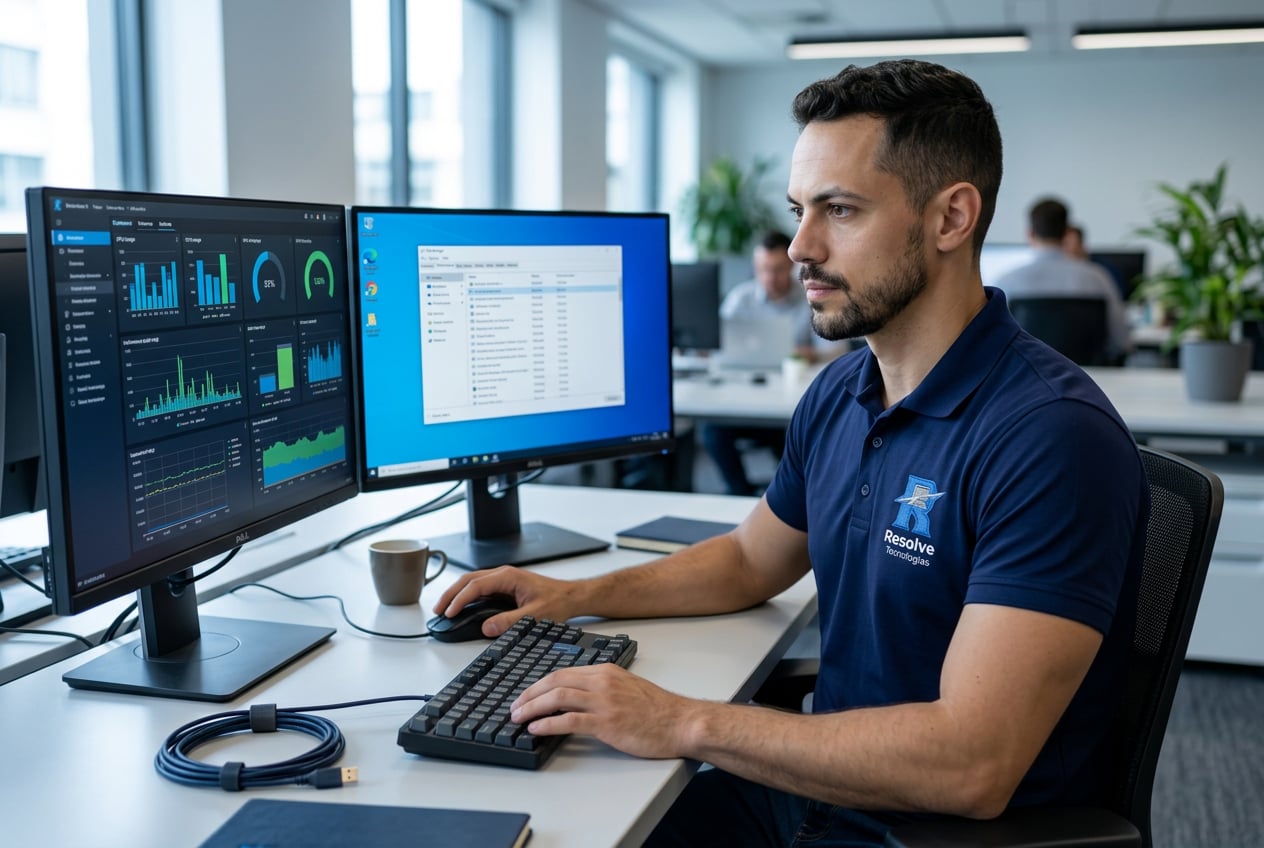
Quando um computador começa a travar na empresa, o impacto vai muito além do incômodo. Vendas param, atendimento atrasa, notas fiscais deixam de ser emitidas, prazos escorregam e a equipe passa a acumular retrabalho. Em muitos casos, o primeiro reflexo é culpar o equipamento — "essa máquina está velha, precisa trocar" — ou a internet — "o Wi-Fi hoje está horrível". Mas computador travando na empresa raramente tem uma causa única, e trocar equipamento sem diagnóstico costuma ser o caminho mais caro e menos eficaz. A causa real pode estar no hardware, no sistema operacional, em programas pesados, na rede local, no Wi-Fi, no servidor, no backup, no antivírus ou simplesmente na falta de manutenção preventiva.
Resposta rápida
Quando um computador trava na empresa, a causa pode estar no hardware, no sistema operacional, em programas pesados, na falta de manutenção, em vírus, disco cheio, memória insuficiente, rede instável, Wi-Fi ruim ou servidor sobrecarregado. O ideal é fazer um diagnóstico técnico antes de trocar equipamentos, porque muitas vezes o problema está na infraestrutura, no backup, no antivírus ou na configuração da rede. Um suporte de TI estruturado identifica a causa real e evita que o mesmo problema volte a acontecer.
Computador travando na empresa: por que isso acontece?
Um computador travando na empresa é, quase sempre, o sintoma final de uma cadeia de fatores acumulados: disco cheio de arquivos temporários, atualizações pendentes há meses, memória insuficiente para os programas atuais, antivírus mal configurado disputando recursos, rede lenta gerando espera nos sistemas, servidor sobrecarregado, backup rodando em horário de pico, impressoras em rede travadas ou, sim, hardware realmente no fim da vida útil. Identificar qual desses elementos está pesando exige método — não achismo.
Empresas que tratam cada travamento como um evento isolado (reinicia, funciona, resolvido) acabam convivendo com o problema crescendo silenciosamente. É comum, quando finalmente entra um suporte de TI para empresas estruturado, descobrir que boa parte do parque poderia estar rodando muito melhor apenas com ajustes de configuração, limpeza técnica, atualização e revisão de rede — sem trocar máquina alguma.
Nem sempre o problema está no computador
Este é o ponto mais mal interpretado dentro das empresas. O usuário sente a lentidão no computador, então conclui que o problema é do computador. Só que o computador é o ponto onde tudo se manifesta: se o sistema da empresa está lento porque o servidor está saturado, o usuário sente como se a máquina dele estivesse travando. Se o Wi-Fi corporativo está instável, todo clique em um sistema web parece lento. Se o backup automático dispara às 10h da manhã, a máquina fica lenta justo no horário de trabalho.
Por isso, diagnóstico de computador lento na empresa começa observando o padrão — uma máquina só? Várias ao mesmo tempo? Sempre no mesmo horário? Sempre no mesmo sistema? — antes de mexer no equipamento em si.
Computador lento ou computador travando: qual a diferença?
Os dois sintomas são tratados como sinônimos, mas indicam coisas diferentes — e essa distinção muda o diagnóstico:
- Computador lento responde, só que devagar: o programa demora a abrir e o arquivo demora a salvar.
- Computador travando congela: a tela para de responder, o programa entra em modo "não está respondendo" e às vezes a única saída é reiniciar no botão.
Os dois estão relacionados: o mesmo disco em falha que deixa a máquina lenta pode, adiante, provocar congelamentos completos. Se o cenário da sua empresa é mais de demora do que de congelamento, vale começar pelo material sobre computador lento na empresa — e, no caso de portáteis, pelo notebook lento na empresa, com o agravante da ventilação restrita. O passo a passo do diagnóstico presencial está na página de computador travando em empresas no RJ.
Quando a causa é hardware
Hardware envelhece e, quando o problema é físico, há sinais claros: barulho excessivo do cooler, aquecimento, desligamentos inesperados, HD antigo mecânico (não SSD), pouca memória RAM para os programas atuais, fonte de alimentação instável, pasta térmica ressecada, poeira acumulada. Em máquinas com 5 a 8 anos de uso contínuo, muitas vezes basta migrar de HD para SSD e ampliar a memória para recuperar a produtividade — investimento muito menor do que a troca completa.
A manutenção de computadores para empresas avalia esses pontos com testes específicos, não pelo "achismo" de que a máquina "parece" lenta.
Memória RAM insuficiente e excesso de programas
Quando a memória acaba, o sistema passa a usar o disco como apoio e o desempenho despenca — aparecem as pausas longas e os programas parando de responder. Planilhas pesadas, ERP, navegador com dezenas de abas e comunicadores rodando juntos consomem mais memória do que a maioria das máquinas de escritório foi dimensionada para entregar. Nem sempre a resposta é comprar memória: limpeza de inicialização, ajuste do antivírus e revisão dos programas em execução muitas vezes já devolvem estabilidade. A avaliação técnica separa um cenário do outro.
HD, SSD e armazenamento com falha
Armazenamento é a peça que mais provoca travamentos difíceis de identificar a olho nu:
- HD mecânico antigo, com ruído, lentidão para abrir pastas e congelamentos aleatórios;
- SSD com falha — mais raro, porém possível, com quedas súbitas de desempenho ou sumiço temporário da unidade;
- disco quase cheio, sem espaço para arquivos temporários e para o sistema;
- setores defeituosos, que travam o sistema ao tentar ler aquela região.
Duas regras valem sempre: nenhuma troca de armazenamento deve começar sem backup verificado, e nenhuma peça deve ser substituída sem diagnóstico. É durante a intervenção que muita empresa descobre que não tinha cópia recente dos arquivos.
Superaquecimento e limpeza física
Um computador superaquecendo reduz o próprio desempenho de propósito: o processador diminui a velocidade para se proteger, e o usuário sente isso como travamento. Os motivos costumam ser simples — poeira acumulada nas aletas do dissipador, cooler girando com esforço, torre encostada na parede, notebook apoiado em superfície que bloqueia a saída de ar e pasta térmica ressecada. Limpeza física resolve boa parte dos casos ligados a calor, mas não corrige defeito eletrônico: se a máquina continua congelando depois dela, o caminho é diagnóstico de componentes.
Quando a causa é sistema operacional ou programas
Sistema operacional desatualizado, drivers antigos, atualizações pausadas por medo de "quebrar algo", excesso de programas iniciando junto com o Windows, dois antivírus instalados ao mesmo tempo, extensões abusivas no navegador, sistemas legados que consomem muita memória, ERP acessado por conexão remota mal configurada — tudo isso deixa o computador empresarial lento mesmo em máquinas relativamente novas.
Nesses casos, o diagnóstico envolve inventário de software, revisão de inicialização, análise de consumo por processo e padronização do parque. É um trabalho de consultoria de TI, não de tentativa e erro.
Formatar resolve computador travando?
Às vezes sim, às vezes não. A formatação ajuda quando o travamento vem de sistema corrompido, perfil de usuário danificado ou infecção difícil de remover. Mas ela não corrige disco em falha, memória insuficiente para o perfil de uso, superaquecimento, problema de rede ou servidor, nem defeito em fonte e placa-mãe — nesses casos o travamento volta com o sistema novo. Antes de formatar é indispensável avaliar o backup: arquivos locais, assinaturas de e-mail, certificados digitais e configurações. Formatar não é a resposta padrão; é uma opção escolhida depois do diagnóstico.
Quando é o sistema de gestão, e não o computador
Muitas vezes apenas um programa congela enquanto o restante do sistema responde normalmente — e esse detalhe muda o diagnóstico. Quando o problema é isolado em um software, as causas costumam ser incompatibilidade de versão, atualização recente, banco de dados sobrecarregado, conexão com servidor externo ou configuração local. O suporte de TI avalia máquina, rede, permissões e comunicação com o servidor para isolar onde a falha acontece; ajustes internos de ERPs e softwares fiscais frequentemente exigem o suporte do próprio fornecedor.
Quando a lentidão vem da rede ou do Wi-Fi
Se o computador só trava ao acessar sistemas online, ao abrir arquivos compartilhados ou ao usar aplicativos web (como Microsoft 365, Google Workspace ou ERP em nuvem), é altíssima a chance de a causa ser a rede — não a máquina. Problema de rede na empresa geralmente aparece como: páginas carregando devagar, videochamadas travando, arquivos abrindo com demora e sistemas caindo.
Wi-Fi corporativo mal dimensionado, sem controle de canais, com um único roteador residencial atendendo 30 pessoas, é uma das causas mais comuns de "computador lento" em pequenas e médias empresas. Uma revisão de Wi-Fi corporativo e do cabeamento estruturado resolve boa parte desses casos sem tocar em nenhum equipamento do usuário.
Travamento ao imprimir: quase sempre é a cadeia de impressão
O usuário manda o documento e o programa congela. Normalmente o problema não está no computador, e sim no caminho até a impressora: driver corrompido ou desatualizado, fila de impressão travada por um documento com falha (afetando todos os usuários da mesma impressora) ou impressora de rede em endereço que mudou, deixando o computador esperando resposta. Os detalhes estão em impressora que não imprime na empresa e em Wi-Fi ruim no ambiente corporativo.
Servidores, sistemas e arquivos compartilhados podem causar travamentos?
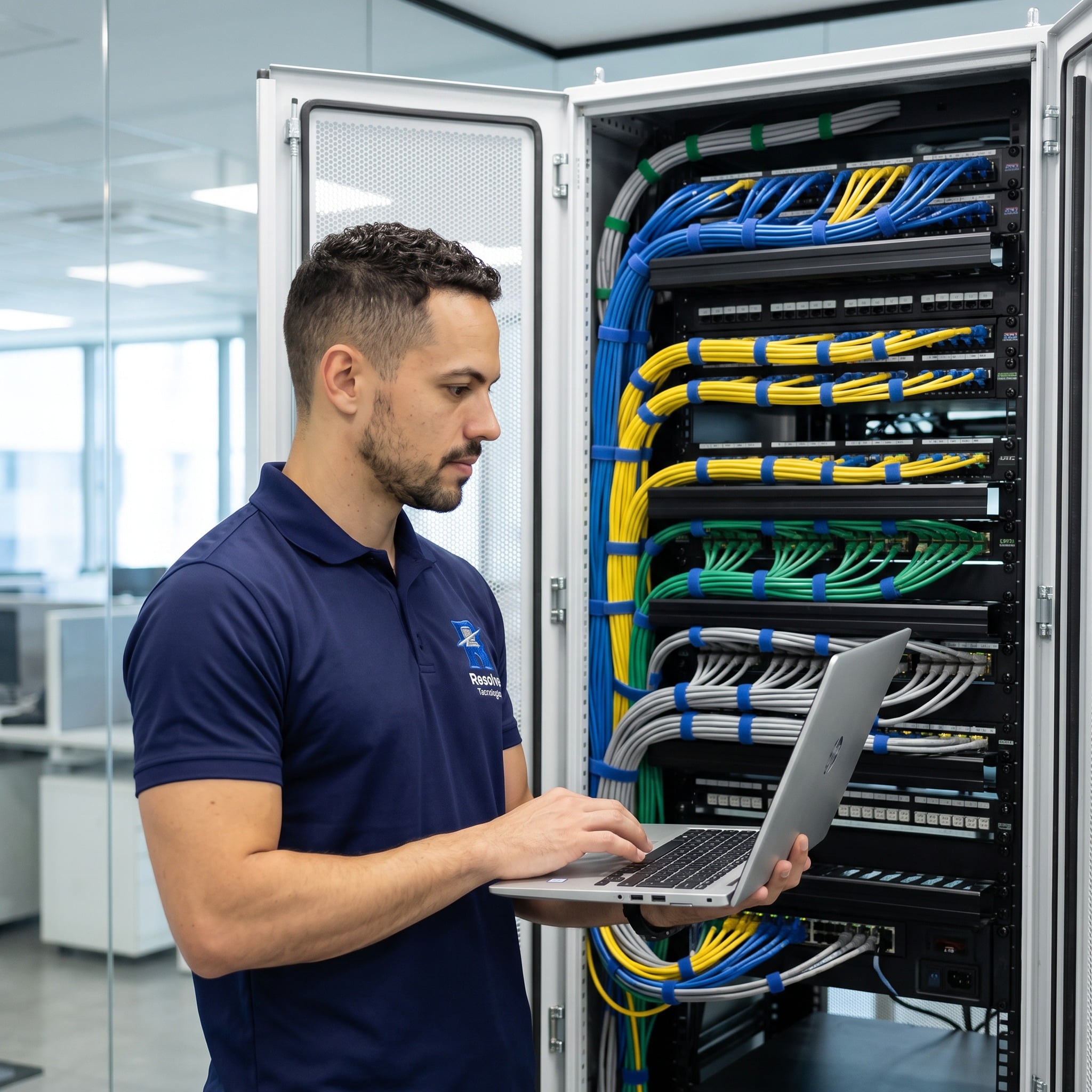
Sim — e este é um cenário clássico em escritórios, clínicas, contabilidades e comércios que compartilham arquivos ou operam sistemas em servidor local. Quando o servidor da empresa está com disco cheio, memória insuficiente, backup rodando em horário comercial ou dezenas de usuários acessando o mesmo arquivo simultaneamente, cada estação parece travar. O usuário reclama do computador, mas o gargalo está a metros dali, no rack.
Nesses casos, dimensionar o servidor corretamente, segmentar a rede e revisar as permissões de acesso resolve o travamento em todas as estações ao mesmo tempo.
Antivírus, malware e segurança: sinais de alerta
Malware, mineradores escondidos, adwares e extensões maliciosas consomem CPU e disco silenciosamente, gerando lentidão no sistema da empresa sem causa aparente. Do outro lado, antivírus mal configurados — com varreduras completas em horário comercial ou dois antivírus concorrendo — também derrubam o desempenho.
Sinais de alerta: pop-ups estranhos, navegador com página inicial trocada, arquivos criptografados sem motivo, cooler acelerando sozinho, uso de CPU em 100% mesmo com o computador "parado". Nessas horas, um firewall corporativo bem configurado e uma revisão de política de segurança são mais importantes que qualquer upgrade de máquina.
Backup mal configurado também pode deixar computadores lentos?
Sim. Backup é essencial, mas mal configurado ele vira problema. Um backup completo rodando às 9h da manhã em cada estação, gravando em servidor local pela mesma rede que os usuários estão usando, transforma o expediente em travamento coletivo. O ideal é que o backup corporativo seja incremental, agendado fora do horário comercial, monitorado e com destino apropriado (servidor dedicado ou nuvem).
Como diferenciar problema local de problema na infraestrutura?
A regra prática é simples: se uma máquina trava, o problema tende a ser local (hardware, sistema, software daquela máquina). Se várias máquinas travam ao mesmo tempo, no mesmo sistema ou no mesmo horário, o problema é infraestrutura (rede, servidor, Wi-Fi, backup, provedor). Se o travamento é só em um sistema específico, o problema pode ser do sistema (ERP, sistema fiscal, aplicativo). Se é ao imprimir, a fila de impressão ou a impressora em rede está travada.
Hardware, sistema ou rede: como identificar a origem do travamento?
| Sintoma | Possível causa | O que verificar |
|---|---|---|
| Computador demora para ligar | HD antigo, muitos programas iniciando junto | Trocar HD por SSD, revisar inicialização |
| Sistema abre devagar | Memória insuficiente ou sistema desatualizado | RAM, drivers, atualizações pendentes |
| Travamento ao acessar arquivos | Rede, servidor ou permissões | Servidor de arquivos e switches |
| Lentidão apenas na internet | Wi-Fi, link do provedor, DNS | Roteador, cabeamento, plano contratado |
| Travamento em várias máquinas ao mesmo tempo | Infraestrutura (rede/servidor) | Servidor, switch, link e backup |
| Barulho excessivo | Cooler sujo ou HD em falha | Limpeza técnica e teste de disco |
| Aquecimento | Pasta térmica ressecada, poeira | Manutenção física preventiva |
| Tela congelando | Driver de vídeo, memória, sistema | Drivers, memória e integridade do disco |
| Programa fecha sozinho | Software corrompido ou incompatibilidade | Reinstalação e atualização do sistema |
| Lentidão ao imprimir | Fila de impressão travada | Spooler, driver e impressora em rede |
| Falha ao acessar servidor | Servidor sobrecarregado ou rede | Recursos do servidor e switches |
| Lentidão em horários específicos | Backup, atualização ou pico de rede | Agendamento e monitoramento |
O que fazer antes de trocar computadores da empresa?
Trocar máquinas é a última etapa, não a primeira. Antes disso, um bom suporte de TI executa diagnóstico técnico, inventário do parque, análise de rede, revisão de servidor, verificação de segurança, revisão de backup e mede desempenho real. Só depois é possível dizer o que precisa ser trocado, o que pode ser recuperado com upgrade e o que era, na verdade, problema de infraestrutura.
Quando a troca de peças realmente faz sentido
A substituição de componentes faz sentido quando o diagnóstico aponta para ela: memória insuficiente para o uso real do usuário, HD antigo trocado por SSD em equipamento que ainda tem vida útil, fonte de alimentação instável associada a computador reiniciando sozinho, cooler com ruído ou rotação baixa e placa-mãe com sinais de falha. Há também o equipamento muito antigo, em que somar memória, armazenamento e mão de obra chega perto do valor de uma máquina nova — nesse ponto, a orientação honesta é comparar custo de manutenção com custo de substituição. Trocar peça sem diagnóstico é a forma mais rápida de gastar duas vezes.
Trocar computador x diagnosticar a causa
| Critério | Trocar sem diagnóstico | Diagnóstico técnico |
|---|---|---|
| Custo inicial | Alto (troca de várias máquinas) | Baixo (hora técnica) |
| Chance de resolver a causa real | Baixa | Alta |
| Risco de o problema voltar | Alto | Baixo |
| Análise de rede | Não | Sim |
| Análise de sistema | Não | Sim |
| Análise de hardware | Superficial | Completa |
| Segurança dos dados | Risco na migração | Planejada e documentada |
| Planejamento de investimento | Reativo | Estratégico |
| Previsibilidade para a empresa | Baixa | Alta |
Como a manutenção preventiva reduz travamentos recorrentes
A manutenção preventiva de computadores quebra o ciclo do "chamar suporte só quando trava". Em vez de esperar a máquina parar, o time de TI visita periodicamente, faz limpeza física, atualiza sistema, revisa antivírus, mede desempenho, checa backup e antecipa falhas. O resultado é menos chamado emergencial, menos hora parada e menos gasto reativo.
Combinada com contrato de suporte de TI mensal, a preventiva se paga sozinha em produtividade recuperada — geralmente já no segundo ou terceiro mês.
Checklist rápido quando computadores começam a travar
- Verificar se o problema acontece em uma máquina ou em várias
- Observar se a lentidão ocorre ao abrir programas
- Testar acesso à internet
- Testar acesso a arquivos na rede
- Verificar espaço em disco
- Avaliar memória e uso de processador
- Verificar temperatura e ruídos
- Confirmar se o antivírus está ativo
- Checar atualizações pendentes
- Verificar backup em execução
- Revisar Wi-Fi e cabeamento
- Registrar chamados recorrentes
- Acionar suporte de TI antes de trocar equipamentos
Sua empresa está perdendo produtividade com computadores travando?
A Suporte de TI - Resolve Tecnologias realiza diagnóstico técnico, manutenção preventiva, suporte remoto e presencial, revisão de rede, backup, servidores e contrato mensal de TI para empresas no Rio de Janeiro.
Como a Suporte de TI - Resolve Tecnologias diagnostica lentidão no Rio de Janeiro
Atendemos empresas no Centro do Rio, Barra da Tijuca, Zona Sul e região metropolitana com um método claro: visita técnica ou acesso remoto, inventário, análise de desempenho, revisão de rede, servidor, backup e antivírus, relatório com causas identificadas e plano de correção priorizado. Tudo isso é acompanhado pelo Portal do Cliente, com histórico de chamados e recomendações.
Trabalhamos com terceirização de TI, contrato mensal, suporte avulso, projetos de infraestrutura e planos de suporte transparentes. Dúvidas comuns também estão reunidas no nosso FAQ de TI empresarial.
Travar, engasgar ou congelar: descreva o sintoma com precisão
Cada comportamento aponta para causas diferentes, e descrever o sintoma corretamente encurta muito o diagnóstico:
- Lentidão constante: tudo demora, desde ligar até abrir uma pasta. Costuma ser disco ou memória.
- Congelamento momentâneo: a tela fica presa por alguns segundos e volta. Normalmente é disco saturado ou processo pesado em segundo plano.
- Travamento total: nada responde e só resta desligar no botão. Aponta para hardware, driver ou temperatura.
- Reinício ou tela azul sozinho: quase sempre hardware, fonte de energia ou driver com defeito.
- Lentidão só em um sistema específico: com frequência não é o computador, e sim a rede ou o servidor daquele sistema.
Anote também em que momento acontece: ao abrir o sistema de gestão, ao imprimir, em videoconferência ou sempre no mesmo horário.
Quando o calor é a causa do travamento
Superaquecimento é uma causa frequente e subestimada, principalmente em escritórios quentes, salas sem ventilação ou equipamentos encostados na parede. Sinais típicos:
- a máquina funciona bem nos primeiros minutos e piora com o tempo de uso;
- a ventoinha acelera e faz barulho constante;
- desligamento súbito, sem tela de erro, com religamento normal depois de esfriar;
- travamentos concentrados nos horários mais quentes do dia.
Um teste simples ajuda: deixe a máquina ligada, sem uso pesado, em ambiente climatizado. Se o problema some nessa condição e volta na sala quente com carga de trabalho, a origem térmica fica muito provável. Limpeza interna, troca de pasta térmica quando indicada, coolers funcionando e espaço livre para circulação de ar reduzem bastante o risco.
Rotinas que exigem mais do equipamento
Algumas operações travam mais cedo porque o perfil de uso é pesado ou crítico:
- Escritórios jurídicos: processos digitalizados em PDF sem reconhecimento de texto ocupam muito espaço e memória; peças elaboradas com vários documentos abertos lado a lado; assinatura digital dependente de drivers de token, extensões do navegador e componentes de segurança; audiências por videoconferência.
- Balcão e atendimento comercial: um travamento no meio de uma venda ou de uma apresentação para cliente tem impacto imediato na imagem da empresa. Nesses pontos, prevenção (limpeza, atualização controlada, monitoramento) e acesso remoto rápido do suporte fazem diferença.
- Trabalho com arquivos em rede e nuvem: sincronização em segundo plano e arquivos grandes compartilhados podem parecer “travamento do computador” quando o gargalo está na rede.
Perguntas frequentes sobre computadores travando na empresa
Por que o computador da empresa fica travando?
Pode ser hardware (HD antigo, pouca memória, aquecimento), sistema (atualizações pendentes, excesso de programas), rede (Wi-Fi ruim, servidor sobrecarregado), segurança (malware, antivírus mal configurado) ou falta de manutenção preventiva. O diagnóstico técnico identifica a causa real.
Computador travando sempre significa que precisa trocar?
Não. Muitos casos são resolvidos com upgrade (SSD e memória), limpeza técnica, atualização do sistema, revisão de rede ou reconfiguração do backup. Trocar sem diagnóstico costuma custar caro e não resolver a causa.
Rede lenta pode fazer o computador parecer travado?
Sim. Quando sistemas dependem da rede (arquivos compartilhados, ERP, sistemas web), lentidão de rede é sentida como travamento no computador — mesmo com máquina nova.
Wi-Fi ruim pode causar lentidão nos sistemas?
Sim. Wi-Fi mal dimensionado, com um roteador residencial atendendo muitos usuários, gera travamentos em videochamadas, sistemas em nuvem e arquivos compartilhados.
Falta de manutenção preventiva causa travamentos?
Sim. Sem manutenção, acumulam-se poeira, pasta térmica ressecada, atualizações pendentes, disco cheio e software desnecessário — tudo isso gera travamentos recorrentes.
Antivírus pode deixar o computador lento?
Pode, principalmente se houver dois antivírus instalados ou varreduras completas em horário comercial. O correto é configurar varreduras fora do expediente e usar apenas uma solução de segurança.
Backup pode deixar a máquina lenta?
Sim, quando é executado em horário comercial, na mesma rede dos usuários e sem incremental. O ideal é agendar fora do expediente, com monitoramento.
O que fazer quando vários computadores travam ao mesmo tempo?
Isso indica problema de infraestrutura (rede, servidor, Wi-Fi, backup ou provedor), não das máquinas. Chame o suporte de TI para analisar a origem.
Como saber se o problema é no servidor?
Se a lentidão acontece só ao acessar arquivos compartilhados ou sistemas internos, em várias máquinas, o servidor é o principal suspeito — geralmente por disco cheio, memória insuficiente ou backup mal agendado.
Computador travando sempre precisa formatar?
Não. Formatar ajuda quando o sistema está corrompido ou o perfil de usuário está danificado. Se a origem for hardware, rede ou calor, o travamento volta mesmo com o sistema novo.
Pouca memória RAM pode travar o computador?
Pode. Sem memória disponível, o sistema recorre ao disco e o desempenho cai, gerando pausas longas e congelamentos.
HD ou SSD com problema pode causar travamentos?
Sim. HD antigo com setores defeituosos é causa frequente, e o SSD também pode falhar. Disco quase cheio prejudica o desempenho. Qualquer intervenção deve começar por backup verificado.
Superaquecimento pode fazer o computador travar?
Sim. O equipamento reduz o desempenho para se proteger do calor, o que o usuário percebe como travamento. Poeira, cooler sujo e má ventilação são os motivos mais comuns.
Computador travando ao imprimir é problema da impressora?
Nem sempre. Na maioria dos casos é driver, fila de impressão ou comunicação de rede. A impressora pode estar funcionando normalmente.
Tela azul é sinal de defeito grave?
Não necessariamente. Indica um erro crítico, que pode vir de driver, memória ou disco. O código exibido e os testes ajudam a apontar a origem.
Quando chamar suporte de TI para computador travando?
Quando os travamentos se repetem, afetam vários usuários, surgem após uma atualização, vêm com tela azul ou reinício sozinho, ou quando a empresa não sabe se o caso é de ajuste, peça ou substituição.
Suporte de TI - Resolve Tecnologias atende empresas no Rio de Janeiro?
Sim. Atendemos Centro, Zona Sul, Barra da Tijuca, Zona Norte e região metropolitana, com suporte remoto, presencial, contrato mensal e projetos de infraestrutura.
Serviços relacionados
Suporte de TI - Resolve Tecnologias
Equipe Editorial · Política editorial